
Tarefas #
Todo cronograma começa com tarefas. Defina o que precisa ser feito, quanto tempo vai levar e quando deve ser concluído. Com as tarefas definidas, você verá a linha do tempo do projeto ganhar forma no gráfico de Gantt.
Tarefas Resumo #
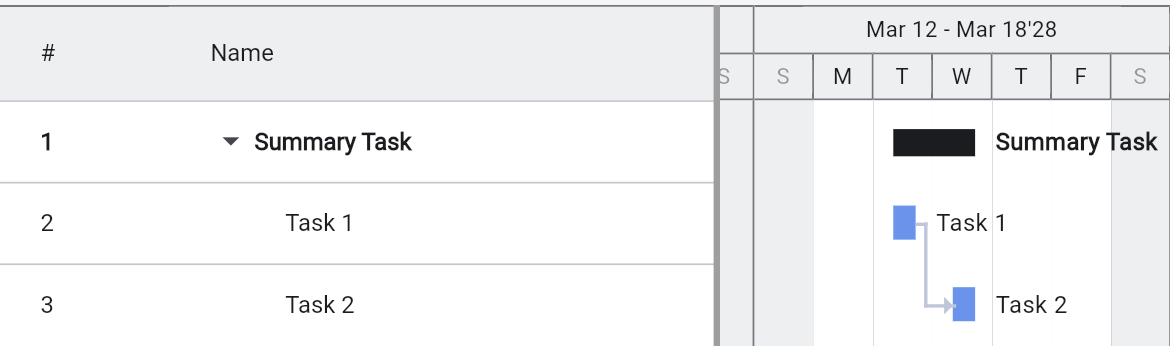
As tarefas resumo ajudam a organizar suas tarefas agrupando-as. Para criar uma tarefa resumo, selecione as tarefas que deseja agrupar e clique no botão Increase Indent na barra de ferramentas para recuá-las. Para converter uma tarefa resumo de volta em uma tarefa regular, selecione todas as suas subtarefas e clique no botão Decrease Indent para remover o recuo.
Como as tarefas resumo agrupam outras tarefas, suas propriedades são derivadas das subtarefas em vez de definidas diretamente. Sua duração representa a duração geral de todas as tarefas dentro do grupo: a data de término de uma tarefa resumo é a data de término mais tardia entre suas subtarefas.
Uma tarefa resumo também exibe o percentual concluído geral, o custo total e o trabalho total de suas subtarefas.
No gráfico de Gantt, as tarefas resumo são mostradas como barras pretas. Na lista de tarefas, você pode expandir ou recolher as tarefas resumo para mostrar ou ocultar suas subtarefas.
Tarefa Resumo Raiz #
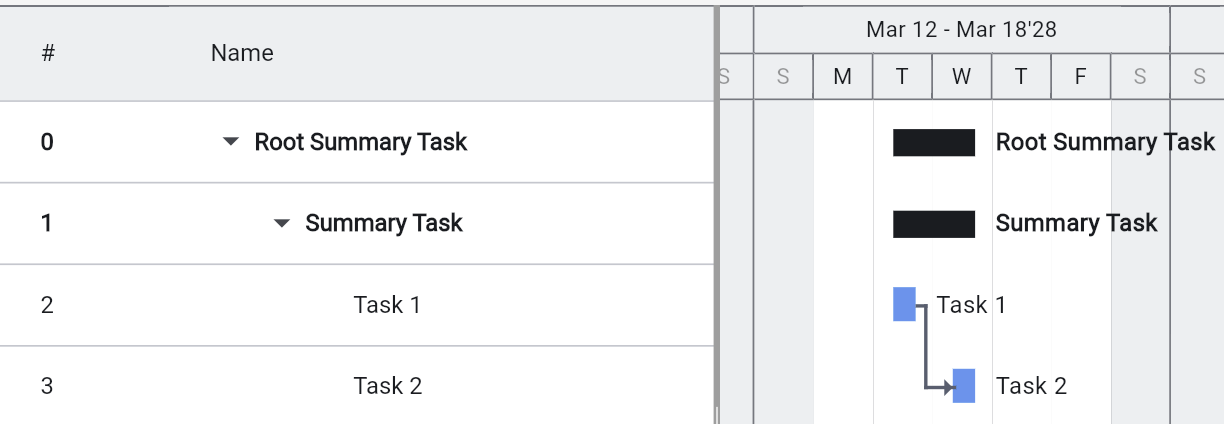
No Ingantt, sempre existe uma tarefa resumo para o projeto inteiro. Essa tarefa é a tarefa número 0, acima de todas as suas tarefas.
A tarefa resumo raiz pode não estar visível por padrão. Para alterar isso, marque Show root summary task no menu View ou na caixa de diálogo Options.
Assim como qualquer outra tarefa resumo, a tarefa resumo raiz mostra os dados gerais de suas subtarefas. Como todas as tarefas do seu cronograma são subtarefas dela, a tarefa resumo raiz mostra os dados gerais de todo o seu projeto.
O nome da tarefa resumo raiz é o mesmo que o nome do projeto.
Tarefas Agendadas Manualmente #
Por padrão, todas as tarefas no Ingantt são agendadas automaticamente — suas datas de início e término são calculadas pelo algoritmo de agendamento com base em dependências, restrições e calendários.
Você pode alternar uma tarefa para o modo Manually scheduled usando a caixa de seleção na caixa de diálogo Task Properties. Quando uma tarefa é agendada manualmente:
- Ela não é afetada pelo algoritmo de agendamento — suas datas são definidas por você
- Você pode inserir datas de Start e Finish usando os campos de data ou o seletor de datas
- Você pode digitar valores em texto (como "A definir", "início de março" ou "2-3 semanas") em vez de datas reais quando ainda não tem certeza sobre o cronograma
- Um ícone de alfinete é exibido para tarefas agendadas manualmente na lista de tarefas
Use tarefas agendadas manualmente como marcadores de posição quando o cronograma exato é desconhecido, ou quando as datas são fixadas por fatores externos.
Tarefas Recorrentes #
As tarefas recorrentes representam atividades que se repetem em um cronograma regular, como reuniões diárias, revisões semanais ou relatórios mensais. Você pode criar tarefas recorrentes pelo menu Insert escolhendo Add recurring task.
Ao criar uma tarefa recorrente, você especifica:
- Occurrence duration — A duração de cada ocorrência individual
- Recurrence pattern — Padrão diário, semanal, mensal ou anual com data de início e condição de término (sem término, terminar por data ou terminar após N ocorrências)
- Working days only — Limita as ocorrências a dias úteis
As tarefas recorrentes aparecem como uma tarefa resumo contendo as ocorrências individuais. Cada ocorrência pode ser concluída independentemente. Ao excluir uma tarefa recorrente, você é solicitado a escolher entre excluir a série inteira ou apenas a ocorrência selecionada.
Tarefas Divididas #
Uma tarefa pode ser dividida em partes não contíguas, representando interrupções no trabalho. Para dividir uma tarefa, selecione-a e escolha Split task na barra de ferramentas ou no menu de contexto com clique direito. A caixa de diálogo Split Task oferece dois modos:
- By duration — Especifique um deslocamento a partir do início da tarefa e uma duração para a divisão
- By dates — Especifique as datas de parada e retomada da divisão
As tarefas divididas são exibidas como barras separadas com conectores pontilhados entre as partes no gráfico de Gantt. Cada parte dividida tem sua própria alça de redimensionamento, e arrastar uma parte até encontrar a parte adjacente mescla as duas. Para remover uma divisão, selecione a tarefa e escolha Remove split na barra de ferramentas.
Tarefas Inativas #
Uma tarefa pode ser marcada como inativa desmarcando a caixa de seleção Active na aba General da caixa de diálogo Task Properties, ou usando a opção Inactivate task no submenu Edit > Display ou no menu de contexto com clique direito.
As tarefas inativas são:
- Excluídas do agendamento — não afetam o caminho crítico ou outras tarefas
- Excluídas dos totais de tarefas resumo para duração, trabalho, custo e % Concluída
- Excluídas da detecção de superalocação de recursos e do nivelamento automático
- Excluídas dos cálculos de Valor Agregado
As tarefas inativas permanecem visíveis na lista de tarefas e no gráfico de Gantt, mas aparecem com opacidade reduzida e texto tachado. Suas datas são preservadas para referência.
Inativar uma tarefa resumo propaga para todas as suas subtarefas. Reativar uma subtarefa reativa automaticamente a tarefa resumo pai, se necessário. Tarefas com progresso real (% Concluída > 0) não podem ser inativadas.
Use tarefas inativas para manter cenários hipotéticos no seu cronograma sem afetar o plano ativo.