
작업 #
모든 일정은 작업에서 시작됩니다. 수행해야 할 작업, 소요 시간, 마감일을 정의하십시오. 작업을 배치하면 Gantt 차트에서 프로젝트 타임라인이 형성되는 것을 확인할 수 있습니다.
요약 작업 #
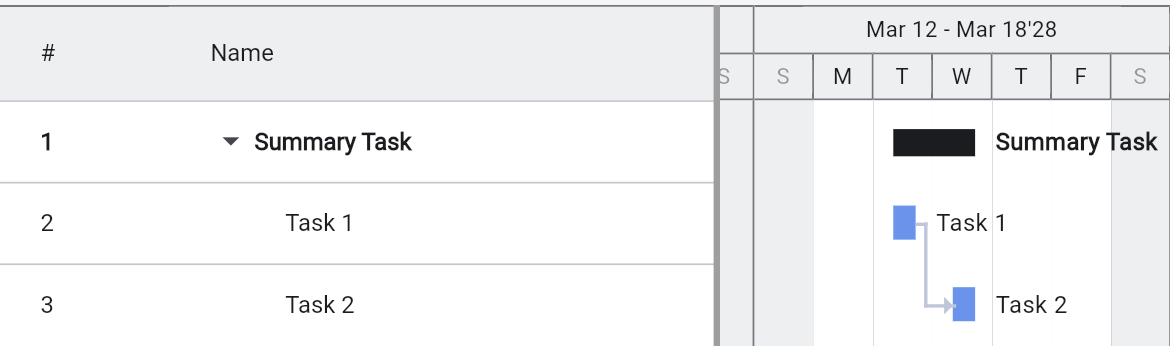
요약 작업은 작업을 그룹으로 묶어 정리하는 데 사용됩니다. 요약 작업을 만들려면 그룹화할 작업을 선택한 다음 도구 모음에서 Increase Indent 버튼을 클릭하여 들여쓰기합니다. 요약 작업을 일반 작업으로 되돌리려면 모든 하위 작업을 선택하고 Decrease Indent 버튼을 클릭하여 들여쓰기를 제거하십시오.
요약 작업은 다른 작업을 그룹화하므로 속성이 직접 설정되지 않고 하위 작업에서 파생됩니다. 기간은 그룹 내 모든 작업의 전체 기간을 나타냅니다. 요약 작업의 완료 날짜는 하위 작업 중 가장 늦은 완료 날짜입니다.
요약 작업은 하위 작업의 전체 완료율, 총 비용 및 총 작업량도 표시합니다.
Gantt 차트에서 요약 작업은 검은색 막대로 표시됩니다. 작업 목록에서 요약 작업을 펼치기 또는 접기하여 하위 작업을 표시하거나 숨길 수 있습니다.
루트 요약 작업 #
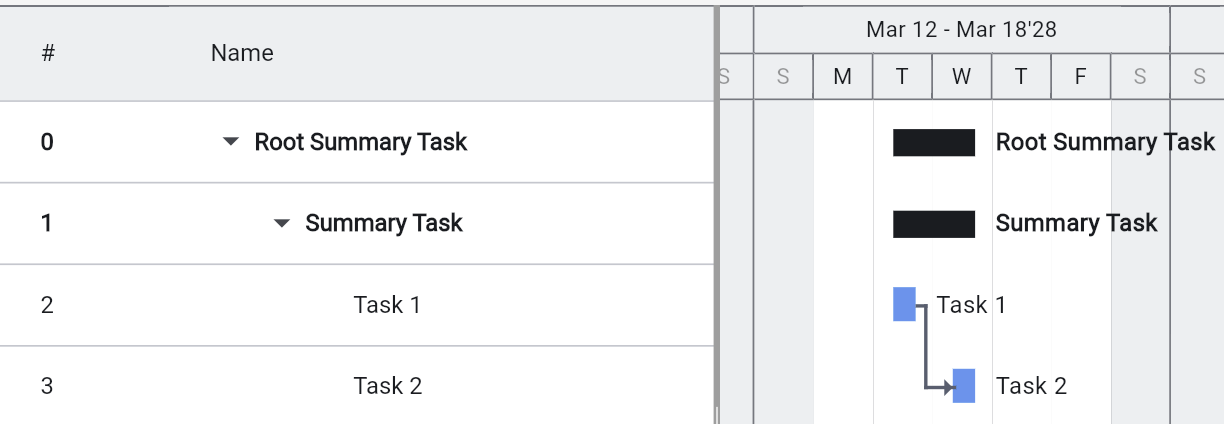
Ingantt에는 항상 전체 프로젝트에 대한 요약 작업이 있습니다. 이 작업은 모든 작업 위에 있는 작업 번호 0입니다.
루트 요약 작업은 기본적으로 표시되지 않을 수 있습니다. 이를 변경하려면 View 메뉴 또는 Options 대화 상자에서 Show root summary task를 체크하십시오.
다른 요약 작업과 마찬가지로 루트 요약 작업은 하위 작업의 전체 데이터를 표시합니다. 일정의 모든 작업이 하위 작업이므로 루트 요약 작업은 전체 프로젝트의 종합 데이터를 표시합니다.
루트 요약 작업의 이름은 프로젝트의 이름과 동일합니다.
수동 일정 작업 #
기본적으로 Ingantt의 모든 작업은 자동 일정 방식입니다 — 시작 및 완료 날짜가 종속성, 제약 조건 및 달력을 기반으로 일정 알고리즘에 의해 계산됩니다.
Task Properties 대화 상자의 체크박스를 사용하여 작업을 Manually scheduled 모드로 전환할 수 있습니다. 수동 일정 작업의 경우:
- 일정 알고리즘의 영향을 받지 않으며 날짜를 직접 설정합니다.
- 날짜 필드 또는 날짜 선택기를 사용하여 Start 및 Finish 날짜를 입력할 수 있습니다.
- 정확한 시기가 아직 확정되지 않은 경우 실제 날짜 대신 텍스트 값(예: "미정", "3월 초", "2~3주")을 입력할 수 있습니다.
- 작업 목록에서 수동 일정 작업에는 핀 아이콘이 표시됩니다.
정확한 시기를 알 수 없거나 외부 요인에 의해 날짜가 고정된 경우 수동 일정 작업을 임시 표시용으로 사용하십시오.
반복 작업 #
반복 작업은 일일 스탠드업 미팅, 주간 리뷰, 월간 보고서 등 정기적으로 반복되는 활동을 나타냅니다. Insert 메뉴에서 Add recurring task를 선택하여 반복 작업을 만들 수 있습니다.
반복 작업을 만들 때 다음을 지정합니다:
- 발생 기간 — 각 개별 발생의 기간
- 반복 패턴 — 일별, 주별, 월별 또는 연별 패턴과 시작 날짜 및 종료 조건(종료 없음, 날짜까지 종료, N회 발생 후 종료)
- 근무일만 — 근무일에만 발생하도록 제한
반복 작업은 개별 발생을 포함하는 요약 작업으로 표시됩니다. 각 발생은 독립적으로 완료할 수 있습니다. 반복 작업을 삭제하면 전체 시리즈를 삭제할지 선택한 발생만 삭제할지 선택하라는 메시지가 표시됩니다.
분할 작업 #
작업을 비연속적인 부분으로 분할하여 작업 중단을 나타낼 수 있습니다. 작업을 분할하려면 작업을 선택하고 도구 모음 또는 마우스 우클릭 컨텍스트 메뉴에서 Split task를 선택하십시오. Split Task 대화 상자에는 두 가지 모드가 있습니다:
- 기간 기준 — 작업 시작으로부터의 간격 오프셋과 분할 기간을 지정합니다.
- 날짜 기준 — 중단 날짜와 재개 날짜를 지정합니다.
분할 작업은 Gantt 차트에서 점선 연결선이 있는 별도의 막대로 표시됩니다. 각 분할 부분에는 자체 크기 조절 핸들이 있으며, 인접한 부분과 만나도록 드래그하면 두 부분이 병합됩니다. 분할을 제거하려면 작업을 선택하고 도구 모음에서 Remove split을 선택하십시오.
비활성 작업 #
Task Properties 대화 상자의 General 탭에서 Active 체크박스를 해제하거나, Edit > Display 하위 메뉴 또는 마우스 우클릭 컨텍스트 메뉴에서 Inactivate task 옵션을 사용하여 작업을 비활성으로 표시할 수 있습니다.
비활성 작업은:
- 일정에서 제외됩니다 — 주공정경로나 다른 작업에 영향을 미치지 않습니다.
- 기간, 작업량, 비용 및 완료율에 대한 요약 작업 롤업에서 제외됩니다.
- 자원 과배정 감지 및 자동 평준화에서 제외됩니다.
- 획득가치 계산에서 제외됩니다.
비활성 작업은 작업 목록과 Gantt 차트에 계속 표시되지만 투명도가 낮아지고 취소선 텍스트로 나타납니다. 참조용으로 날짜가 유지됩니다.
요약 작업을 비활성화하면 모든 하위 작업에 연쇄적으로 적용됩니다. 하위 작업을 재활성화하면 필요한 경우 상위 요약 작업도 자동으로 재활성화됩니다. 실제 진행 상황(완료율 > 0)이 있는 작업은 비활성화할 수 없습니다.
비활성 작업을 사용하면 활성 계획에 영향을 주지 않으면서 일정에 "가정" 시나리오를 유지할 수 있습니다.