
종속성 #
실제 프로젝트에는 순서가 있습니다 — 빌드하기 전에 테스트할 수는 없습니다. 작업을 연결하면 Ingantt가 올바른 순서를 계산하고 하나의 작업이 변경될 때 모든 것을 자동으로 조정합니다.
선행 작업과 종속성 #
도구 모음의 Link selected tasks 버튼을 사용하여 작업을 연결하면 작업 간에 종속성이 생성됩니다. 이 종속성은 Finish to Start라고 하며, 사용 가능한 네 가지 종속성 중 하나입니다:
| 유형 | 설명 |
|---|---|
| Finish to Start | 첫 번째 작업이 완료되면 두 번째 작업을 시작할 수 있습니다. |
| Finish to Finish | 첫 번째 작업이 완료되면 두 번째 작업이 완료됩니다. |
| Start to Finish | 첫 번째 작업이 시작되면 두 번째 작업이 완료됩니다. |
| Start to Start | 첫 번째 작업이 시작되면 두 번째 작업이 시작됩니다. |
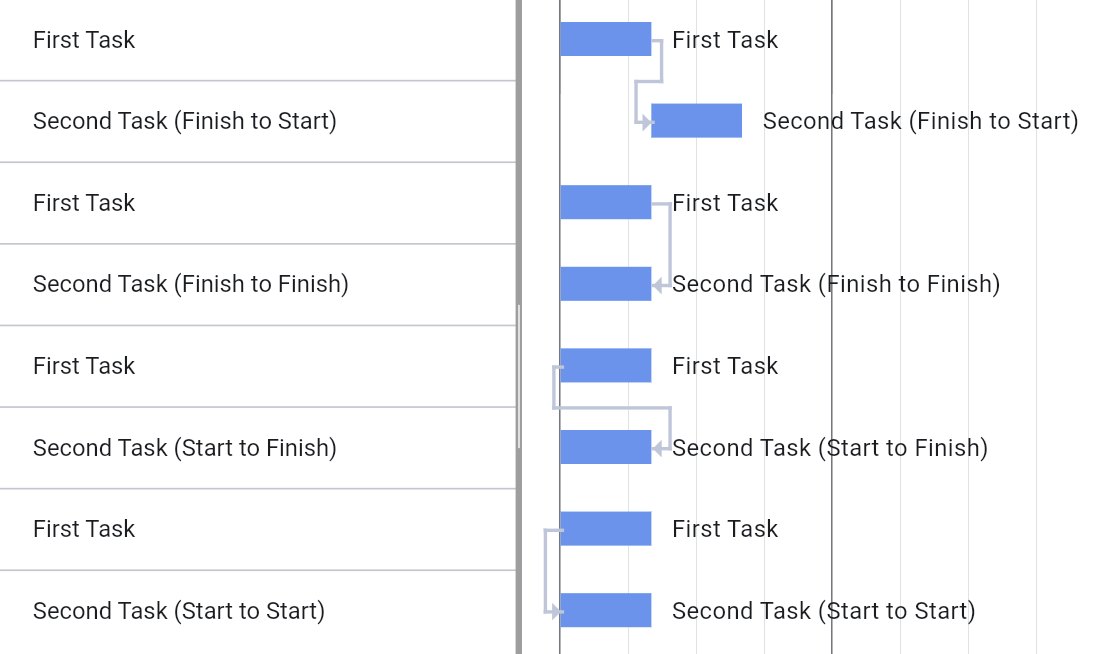
선행 작업을 지정하고 종속성을 편집하려면 Task Properties 대화 상자의 Predecessors 탭을 사용하십시오.
지연 및 선행 시간 #
때로는 두 종속 작업 사이에 대기 시간을 설정해야 할 수 있습니다.
첫 번째 작업이 "벽 페인트칠"이고 두 번째 작업이 "벽에 그림 걸기"라고 가정해 보겠습니다. 이 작업들은 연결되어 있습니다(Finish to Start 종속성). 페인트가 마를 때까지 그림을 걸 수 없으므로 기다려야 합니다. 이를 일정에 반영하려면 두 작업 간의 종속성에 Lag(예: 2일)를 설정하십시오.

지연은 반대 시나리오, 즉 종속 작업이 선행 작업이 완료되기 전에 시작해야 하는 경우도 나타낼 수 있습니다. 이를 설정하려면 Lag를 음수(예: -1일)로 만드십시오. 이를 _선행 시간_이라고 합니다.
지연 또는 선행 시간을 설정하려면 Task Properties 대화 상자의 Predecessors 탭에서 선행 작업을 선택하고 Edit 버튼을 클릭하십시오.
지연은 시간, 일, 주, 월 단위로 설정하거나 선행 작업 기간의 비율(예: 50%)로 설정할 수 있습니다.
순환 종속성 #
실수로 순환 종속성(예: 두 작업이 서로의 선행 작업이 되는 경우)을 만들면 Ingantt가 이를 감지하고 마지막 작업을 되돌립니다. 복잡한 순환 체인에도 동일하게 적용됩니다.
순환 종속성이 포함된 프로젝트 파일을 열면 Ingantt가 프로젝트의 일정을 잡을 수 있도록 문제가 되는 링크를 자동으로 제거합니다. 가져오기 중 제거된 순환 종속성 링크의 수를 보여주는 경고 메시지가 표시됩니다.