
Початок роботи #
Почніть тут, щоб створити свій перший розклад проекту. За кілька хвилин у вас будуть завдання на часовій шкалі, пов'язані між собою, з призначеними ресурсами — достатньо, щоб побачити, коли ваш проект має завершитись.
На мобільних пристроях використовуйте натискання замість клацань, подвійне натискання замість подвійних клацань і довге натискання замість клацання правою кнопкою миші.
Створення базового розкладу #
Припустімо, у вас є невеликий проект ремонту будинку з двома завданнями, одне за іншим.
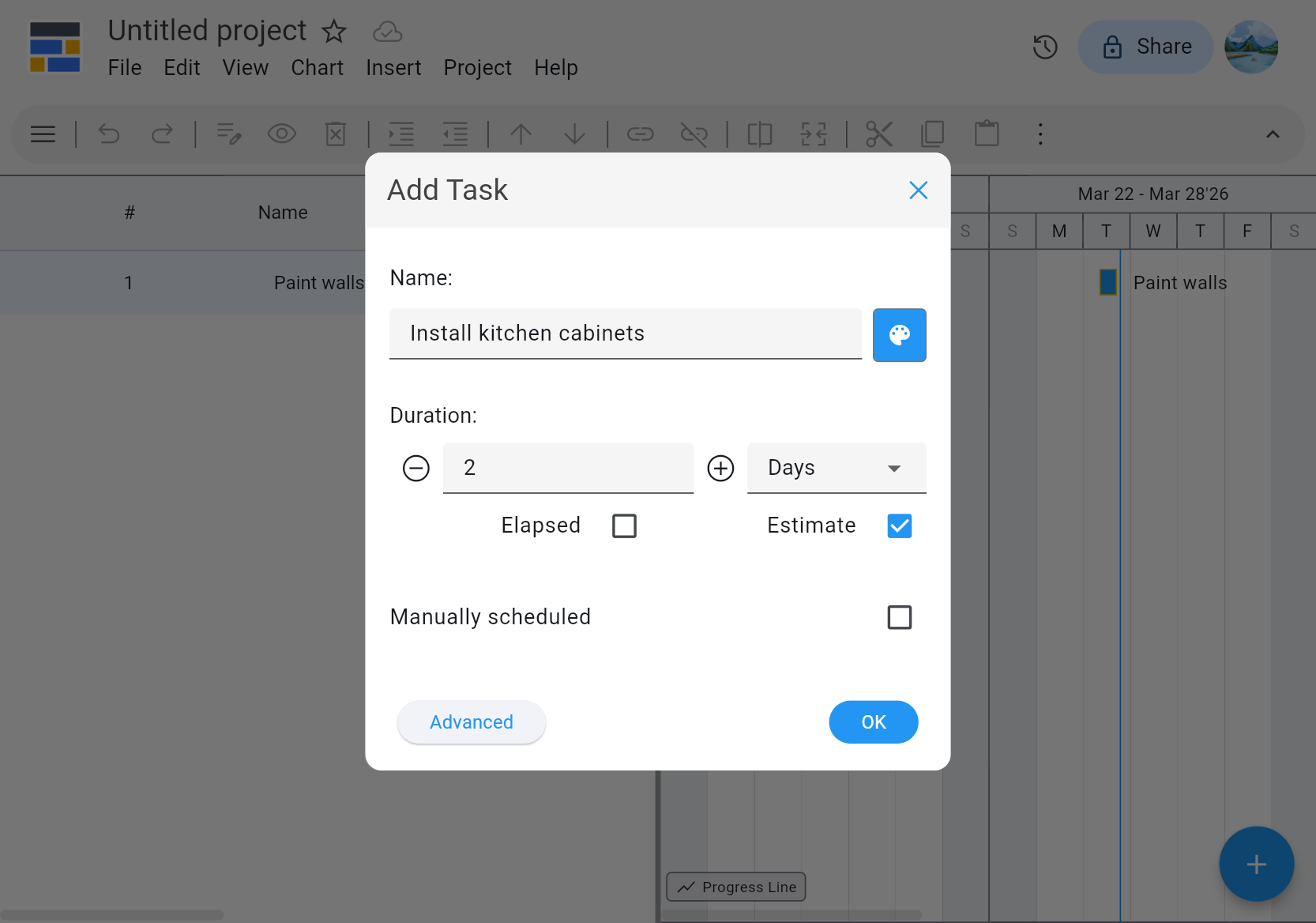
Після натискання Створити новий ви потрапляєте на розділений екран зі списком завдань ліворуч та діаграмою Ганта праворуч. Додайте свої завдання одне за одним, натискаючи велику кнопку + у правому нижньому куті. У діалозі Додати завдання заповніть поле Назва та вкажіть прогнозовану Тривалість кожного завдання.
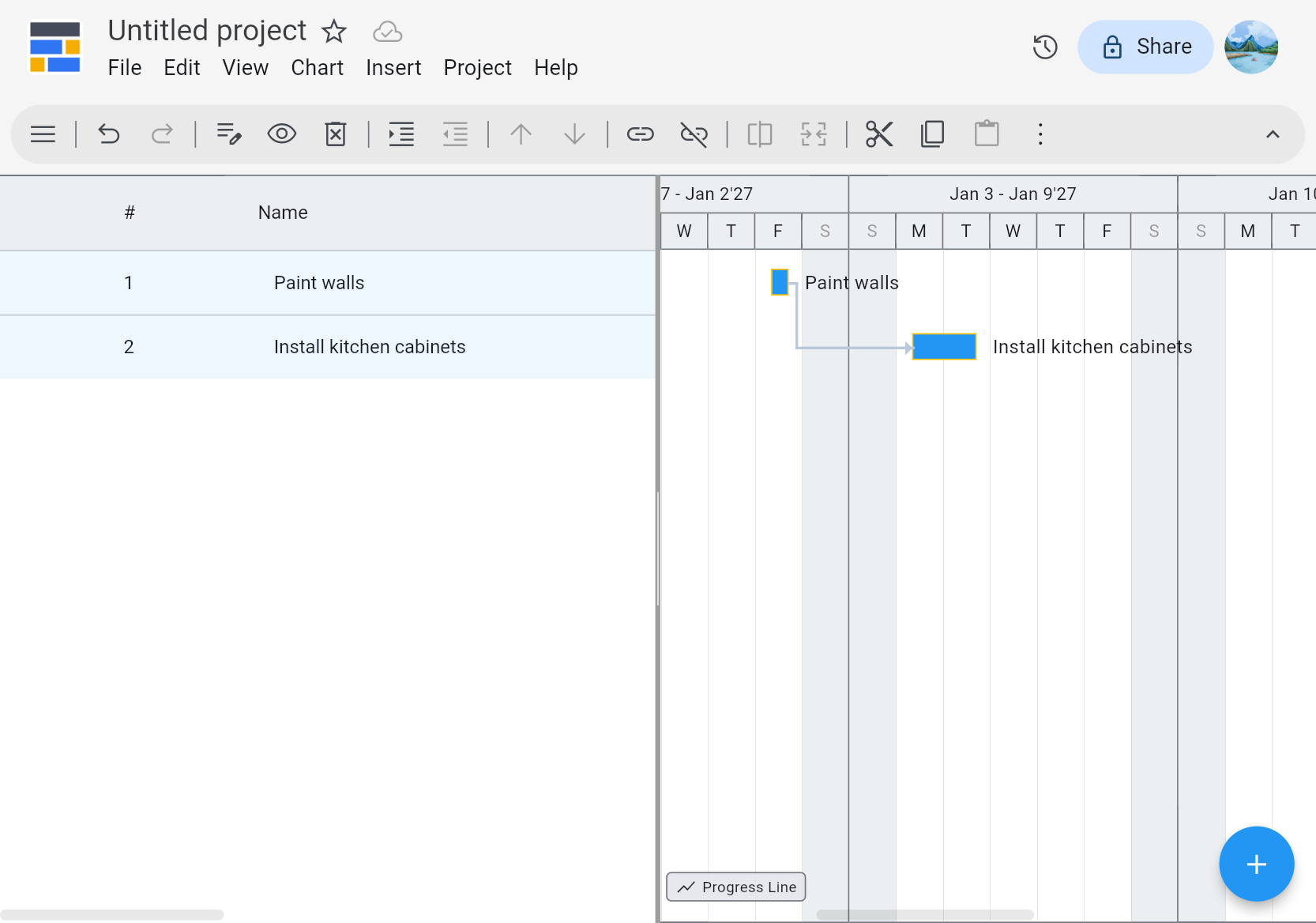
Виберіть обидва завдання у списку ліворуч, а потім натисніть кнопку Зв’язати завдання на панелі інструментів. Це зв'яже завдання та оновить діаграму Ганта.
- Щоб вибрати кілька завдань на Android та iOS, утримуйте палець трохи довше під час натискання на кожне завдання у списку або на діаграмі Ганта.
- На інших платформах клацайте на завданнях у списку або на діаграмі Ганта, утримуючи
CtrlабоShiftна клавіатурі.
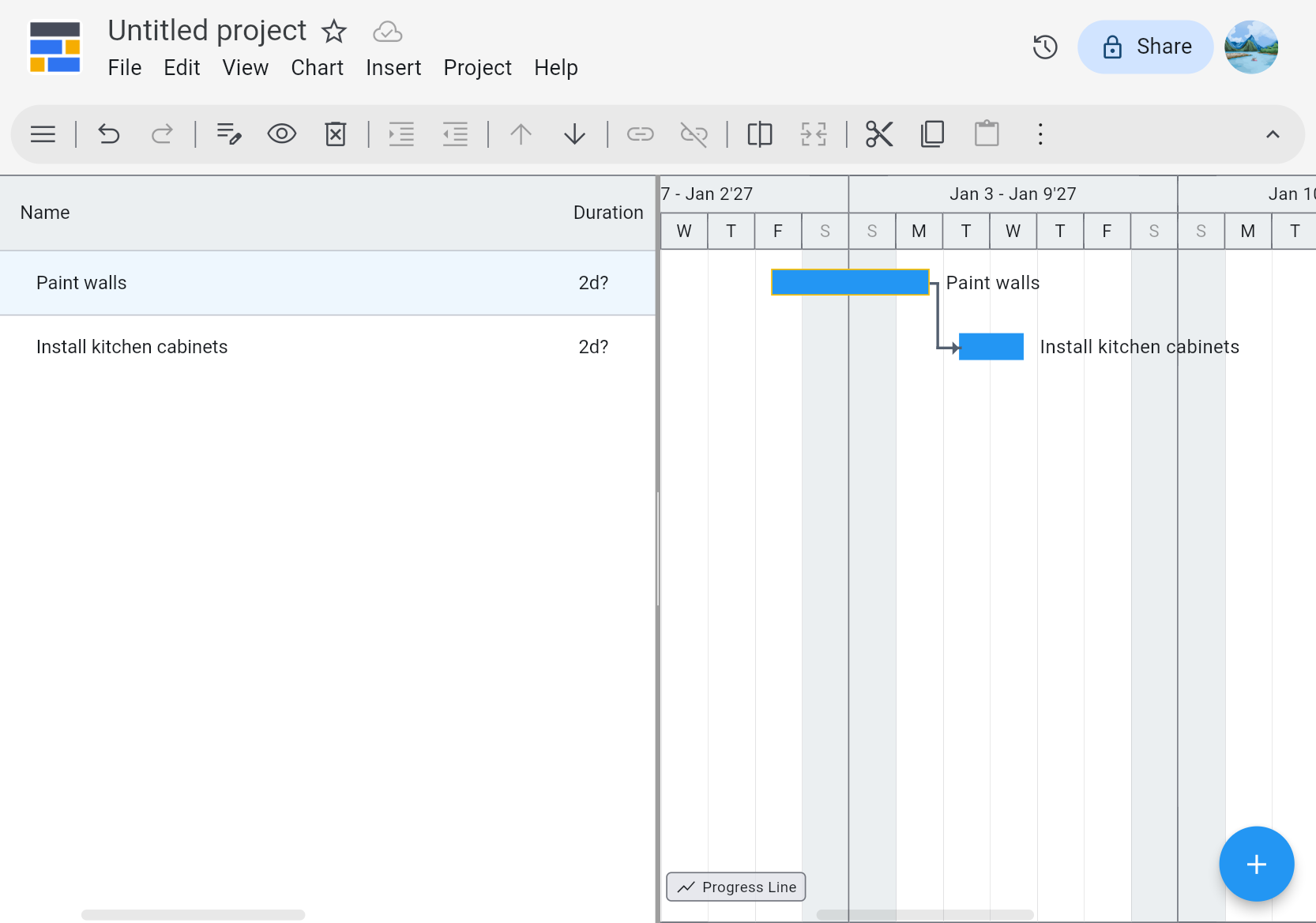
Тепер, коли завдання зв'язані, спробуйте оновити тривалість першого завдання. Двічі клацніть на ньому у списку або на діаграмі Ганта та змініть поле Тривалість у діалозі Властивості завдання. Ви побачите, як ця зміна впливає на розклад, зсуваючи друге завдання.
Налаштування назви та дати початку проекту #
Ваш проект може починатися в інший день, ніж стандартний день, який використовує Ingantt.
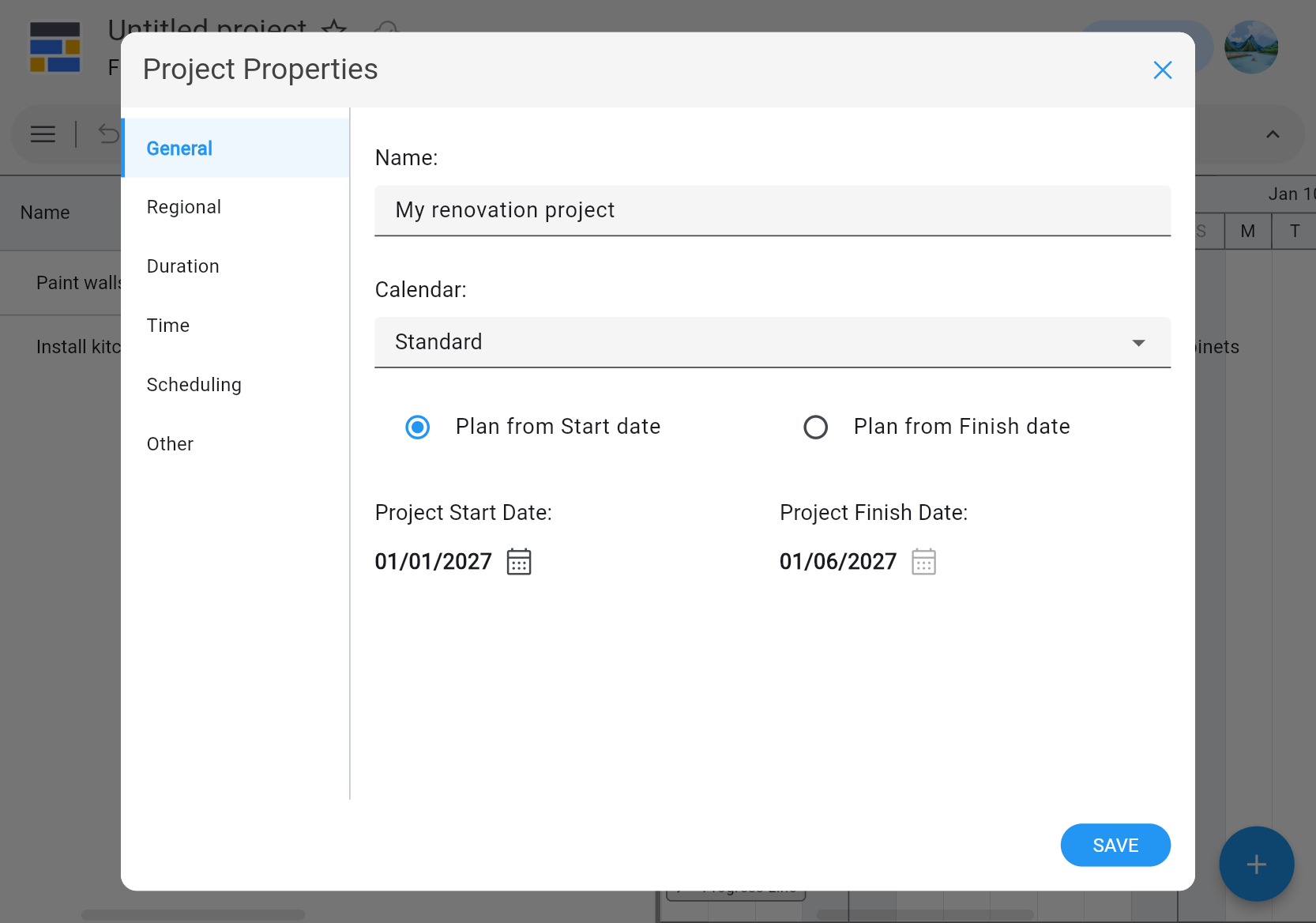
Відкрийте Властивості проекту через навігаційну панель або, у веб-версії та на Windows, клацнувши на назві проекту в заголовку.
Встановіть нову дату початку проекту в полі Дата початку проекту та заразом змініть поле Назва проекту.
З простотою базового розкладу ви вже можете визначити, коли проект має завершитись, поглянувши на діаграму Ганта.
Додавання та призначення ресурсів #
Припустімо, кожне завдання у вашому проекті виконуватиме інша людина.
Відкрийте навігаційну панель та перемкніться на подання Ресурси.
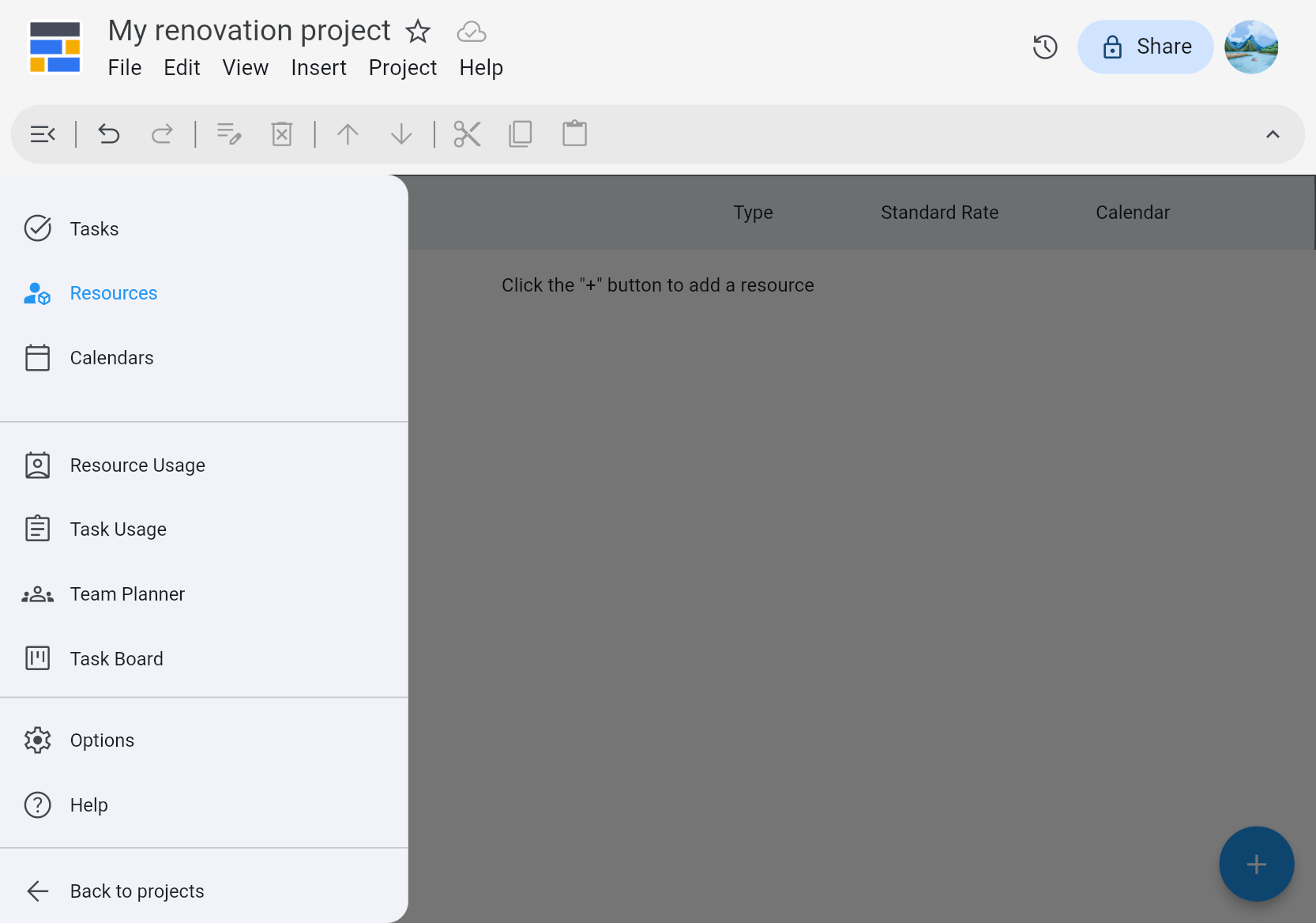
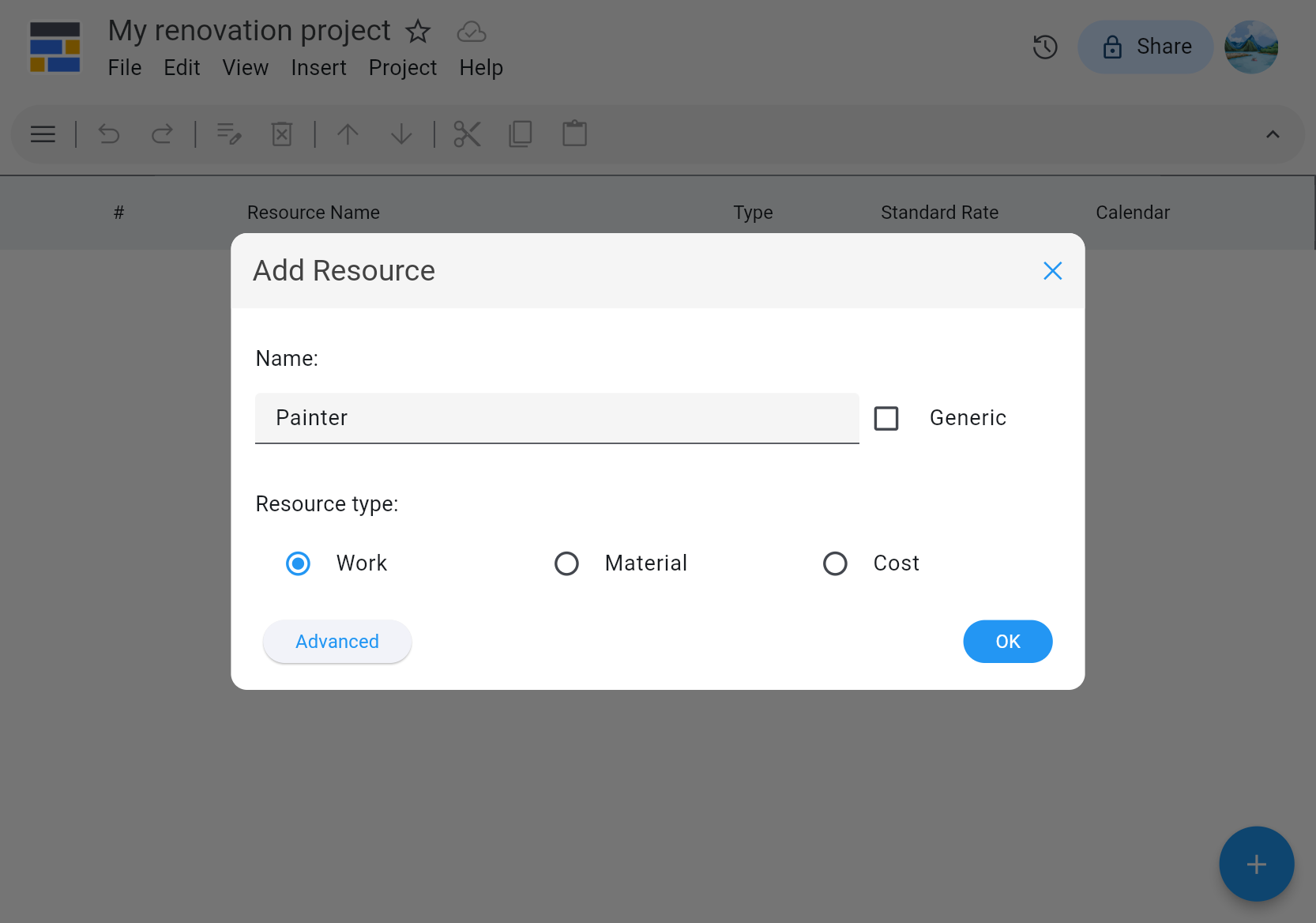
Натисніть велику кнопку +, щоб відкрити діалог Додати ресурс, заповніть поле Назва ресурсу та збережіть. Повторіть ці кроки, щоб додати ще один робочий ресурс.
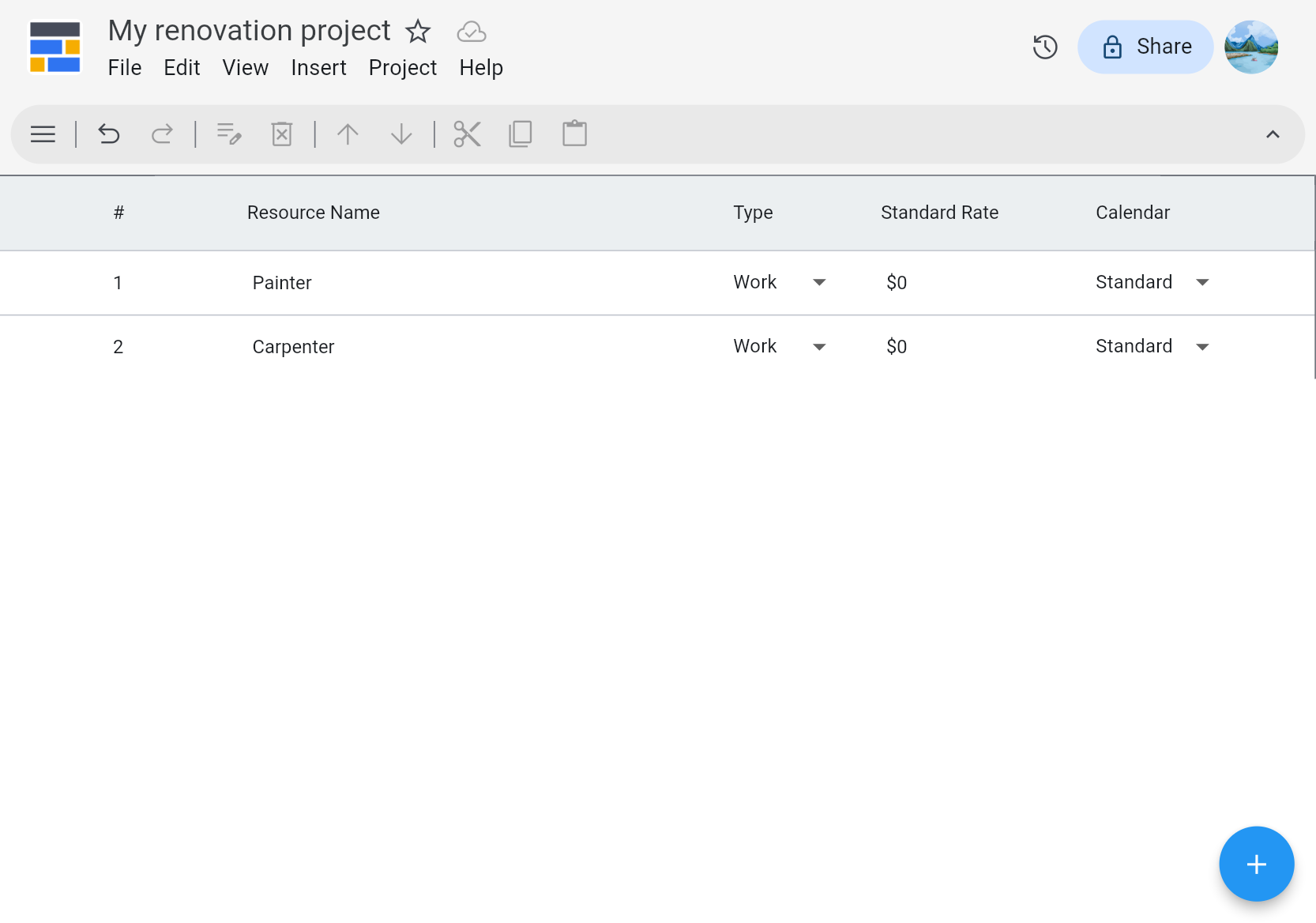
Через навігаційну панель перемкніться назад на подання Завдання. Двічі клацніть на першому завданні у списку або на діаграмі Ганта, щоб відкрити діалог Властивості завдання.
Переключіться на вкладку Ресурси, позначте перший ресурс, щоб призначити цю людину на завдання, та збережіть.
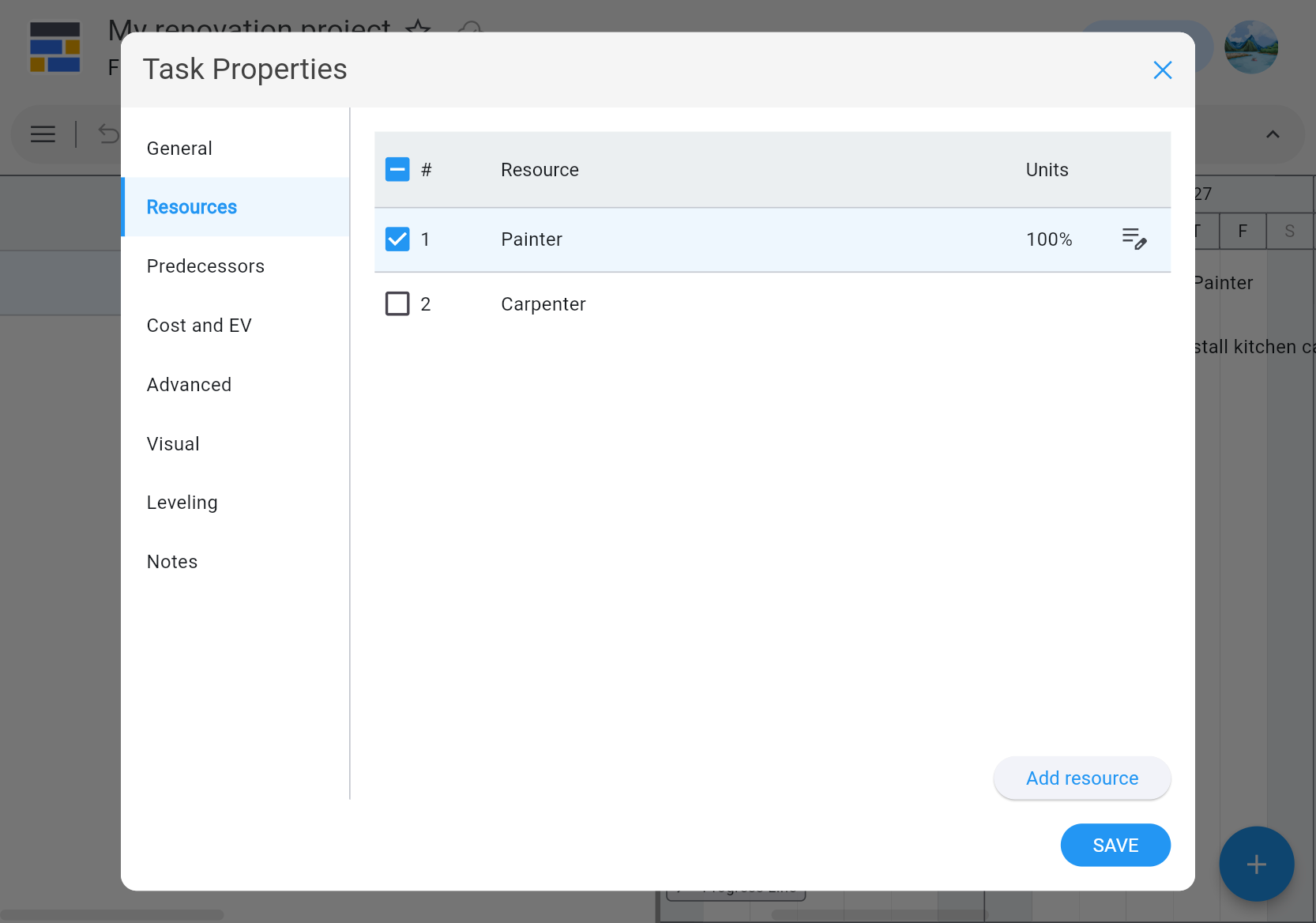
Повторіть ті самі кроки для другого завдання та другого ресурсу.
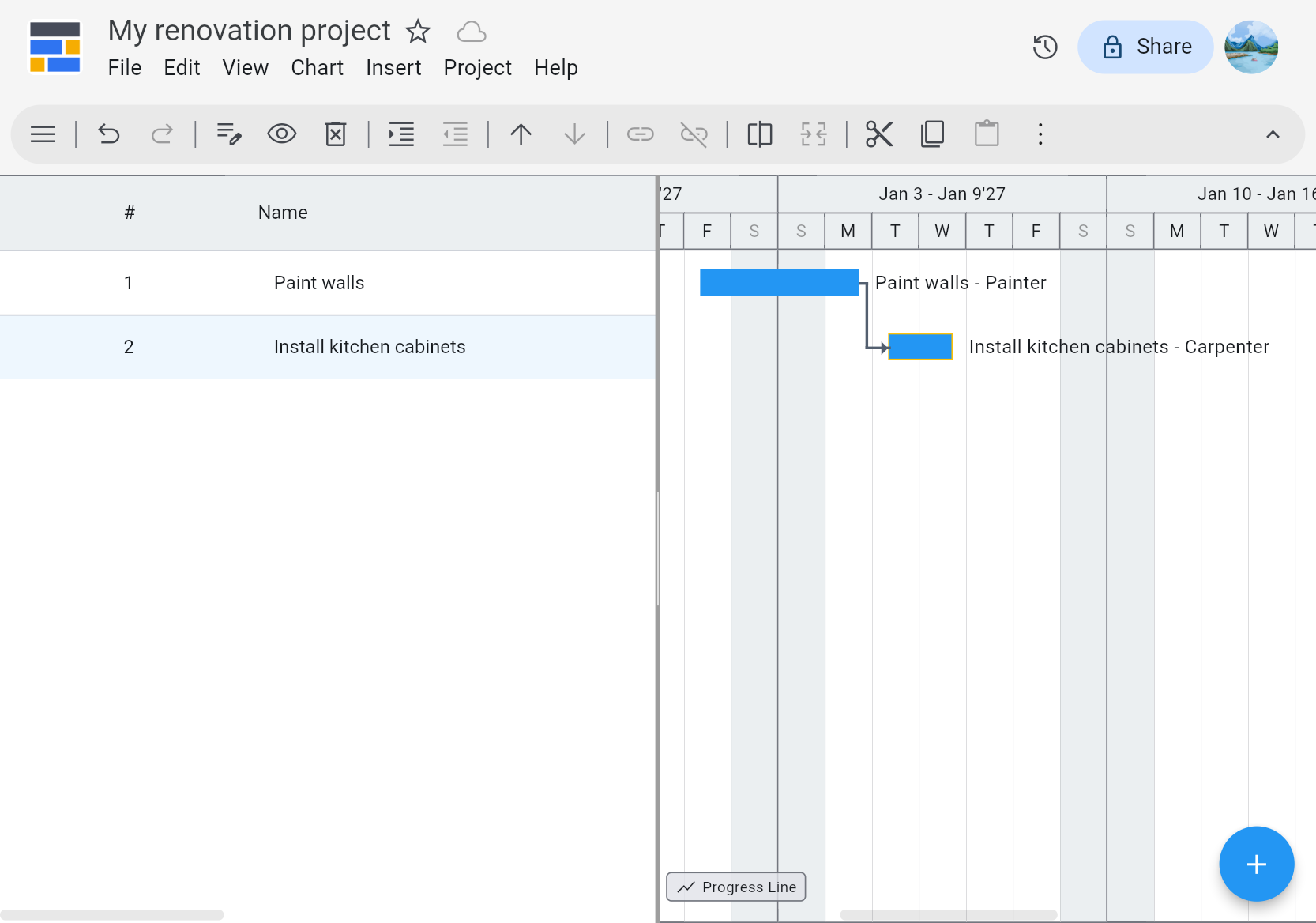
Налаштування відпусток #
Люди можуть мати різні події протягом проекту, які впливають на його часову шкалу.
Припустімо, ресурсу, який виконує перше завдання у вашому проекті, потрібен вихідний день під час цього завдання.
Щоб це налаштувати, використовуйте навігаційну панель, щоб перейти до подання Ресурси.
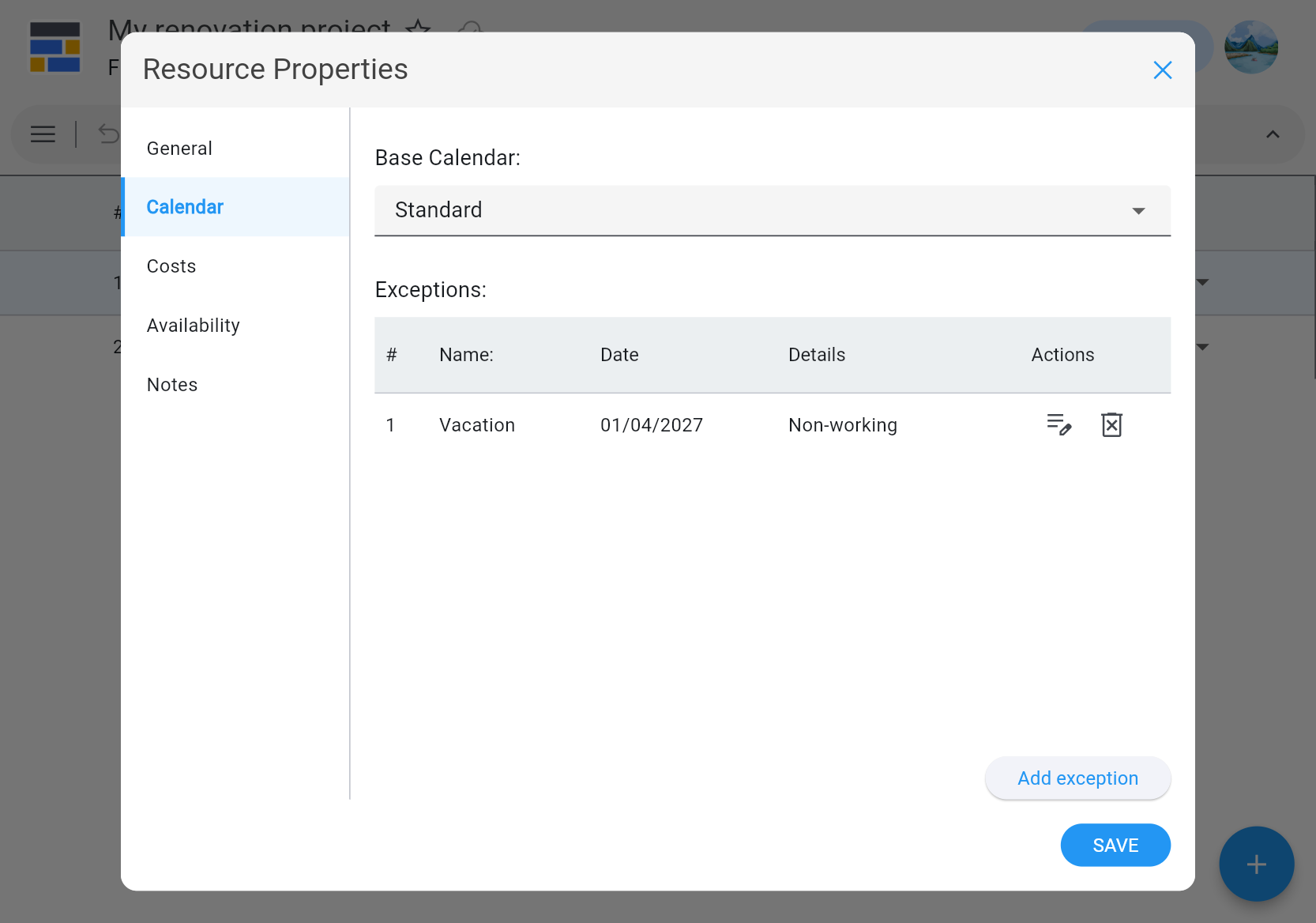
Двічі клацніть на ресурсі, щоб побачити Властивості ресурсу. Перейдіть на вкладку Календар та натисніть кнопку Додати виняток. Виберіть один із днів протягом вашого проекту, залиште список робочого часу порожнім та збережіть.
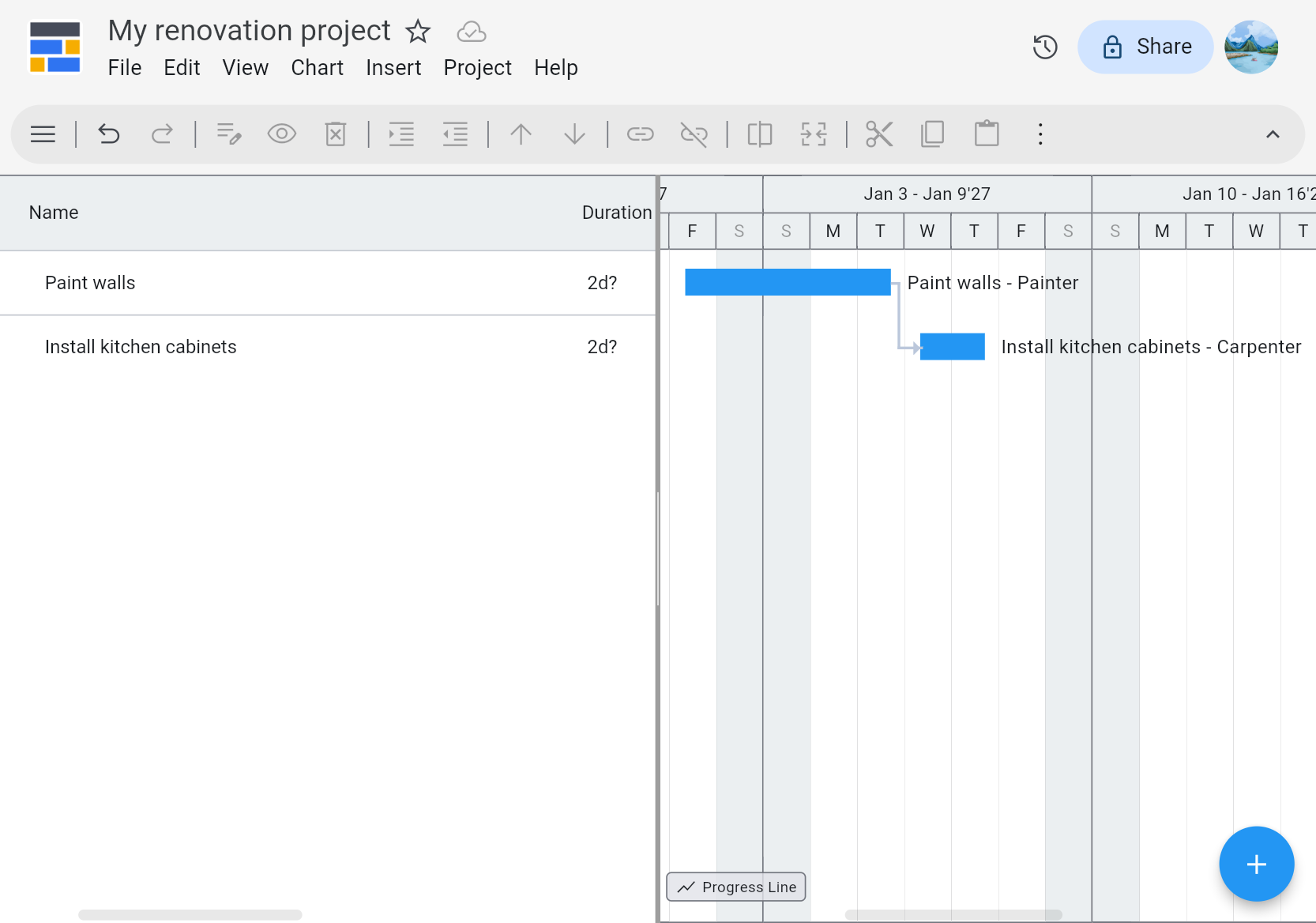
Через навігаційну панель поверніться до подання Завдання та подивіться, як змінився ваш розклад. Друге завдання зсунулось через залежність від першого.
Ви можете налаштувати не лише відпустки, а й інші зміни в розкладі людини. Наприклад, додавши робочий час до винятку, ви можете вказати, що ресурс працює лише у певні години в цей конкретний день.
Налаштування свят #
Уявіть, що під час вашого проекту є свято — день, коли ніхто не працює.
Відпустки налаштовуються через календар кожного ресурсу. Дні, що стосуються всіх, налаштовуються в календарі проекту. Стандартний календар проекту називається Стандартний і вже вказує, що робота не виконується у вихідні дні.
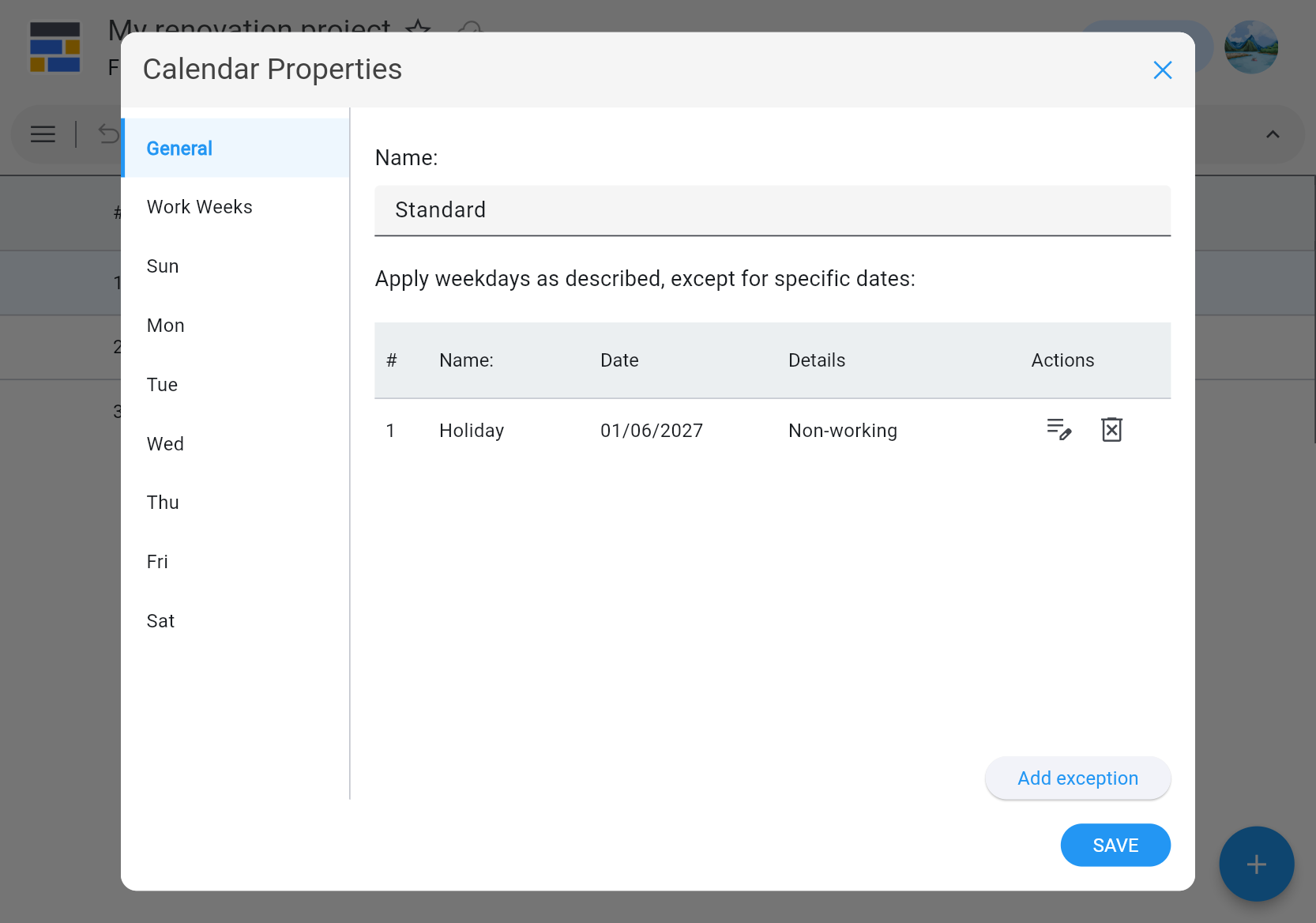
Щоб налаштувати свята, використовуйте навігаційну панель, щоб перейти до подання Календарі. Двічі клацніть на Стандартний, щоб побачити Властивості календаря. Натисніть кнопку Додати виняток. Виберіть один із днів під час вашого проекту, залиште список робочого часу порожнім та збережіть.
Через навігаційну панель поверніться до подання Завдання та подивіться, як змінився ваш проект. Завдання зсунулись, і свято відображається так само, як вихідні дні на діаграмі Ганта.
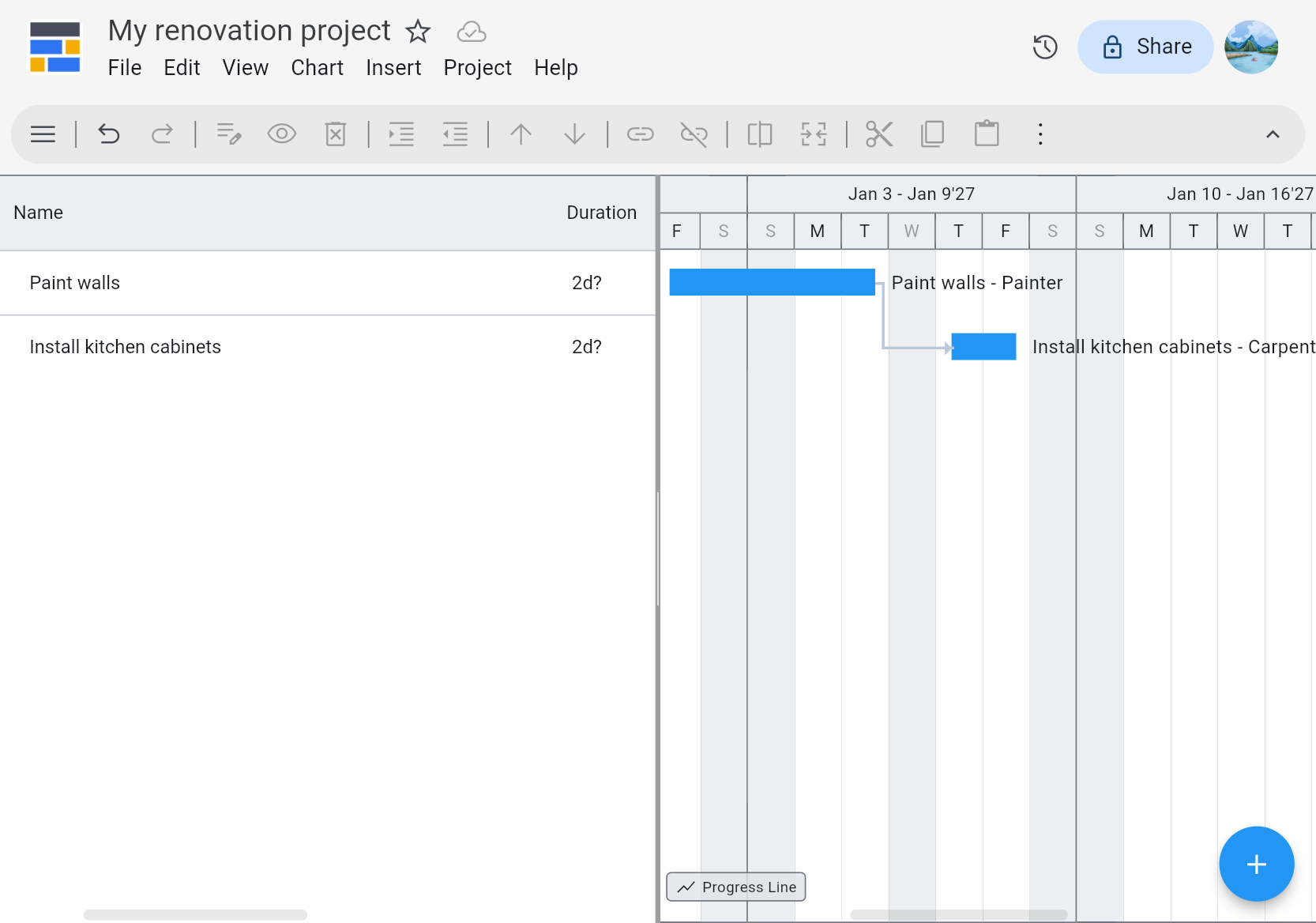
Використовуючи такий самий підхід, ви можете налаштувати не лише свята, а й інші зміни в розкладі всіх. Наприклад, додавши робочий час до винятку, ви можете вказати, що всі працюють лише у певні години в цей конкретний день.
Ви також можете перевірити вкладки, що представляють кожен день тижня, у діалозі Властивості календаря. Якщо вся команда йде раніше у п'ятницю або працює у суботу, ви можете налаштувати це на відповідних вкладках.