
タスク #
すべてのスケジュールはタスクから始まります。何をすべきか、どれくらいかかるか、いつまでに完了すべきかを定義しましょう。タスクを配置すれば、ガントチャートにプロジェクトのタイムラインが形になっていきます。
サマリータスク #
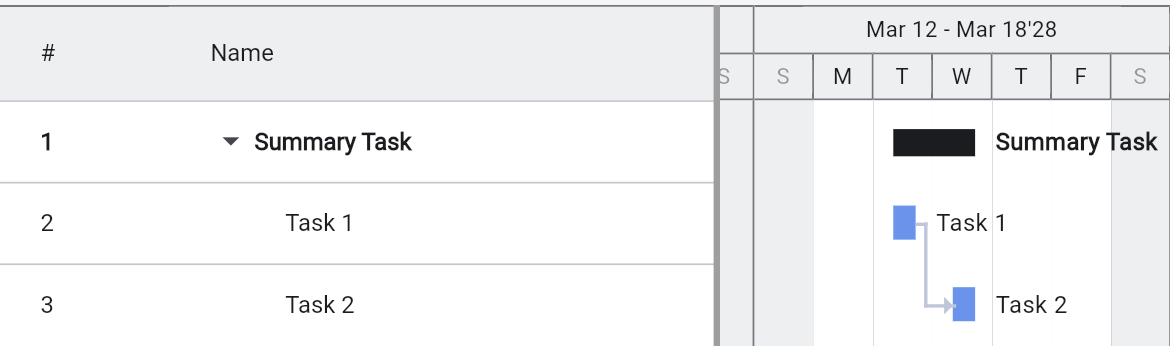
サマリータスクは、タスクをグループ化して整理するのに役立ちます。サマリータスクを作成するには、グループ化したいタスクを選択し、ツールバーのIncrease Indentボタンをクリックしてインデントします。サマリータスクを通常のタスクに戻すには、すべてのサブタスクを選択し、Decrease Indentボタンをクリックしてインデントを解除します。
サマリータスクは他のタスクをグループ化するため、そのプロパティは直接設定するのではなく、サブタスクから導出されます。期間はグループ内のすべてのタスクの全体的な期間を表し、サマリータスクの終了日はサブタスクの中で最も遅い終了日となります。
サマリータスクには、サブタスクの全体的な達成率、総コスト、総作業量も表示されます。
ガントチャートでは、サマリータスクは黒いバーとして表示されます。タスクリストでは、サマリータスクを展開または折りたたみして、サブタスクの表示/非表示を切り替えることができます。
ルートサマリータスク #
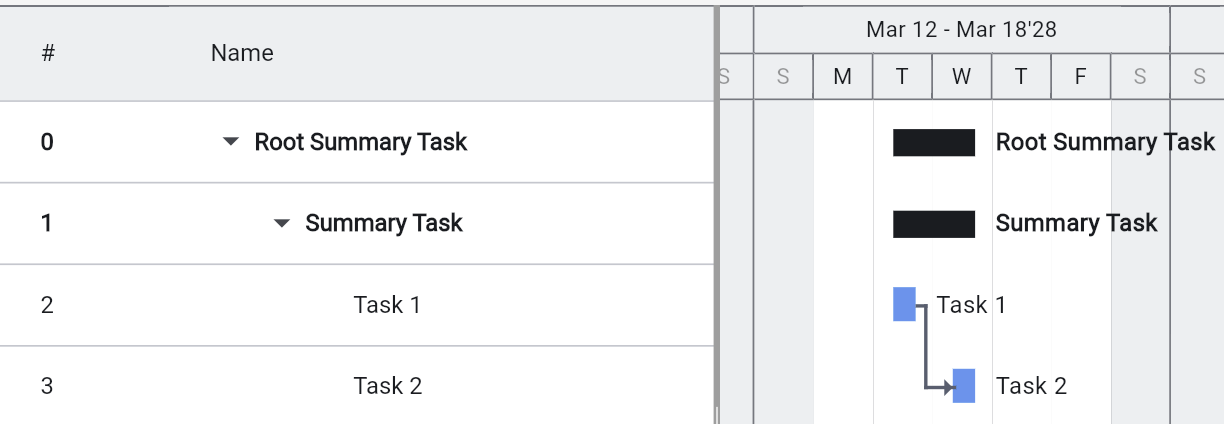
Inganttでは、プロジェクト全体のサマリータスクが常に存在します。このタスクはタスク番号0で、すべてのタスクの上に位置します。
ルートサマリータスクはデフォルトでは表示されない場合があります。表示を変更するには、ViewメニューまたはOptionsダイアログでShow root summary taskにチェックを入れます。
他のサマリータスクと同様に、ルートサマリータスクはサブタスクの全体的なデータを表示します。スケジュール内のすべてのタスクがサブタスクであるため、ルートサマリータスクはプロジェクト全体の総合データを表示します。
ルートサマリータスクの名前はプロジェクト名と同じです。
手動スケジュールタスク #
デフォルトでは、Inganttのすべてのタスクは自動スケジュールです。開始日と終了日は、依存関係、制約、カレンダーに基づいてスケジューリングアルゴリズムにより計算されます。
Task Propertiesダイアログのチェックボックスを使用して、タスクをManually scheduledモードに切り替えることができます。タスクが手動スケジュールの場合:
- スケジューリングアルゴリズムの影響を受けません — 日付はユーザーが設定します
- 日付フィールドまたは日付ピッカーを使用してStartとFinishの日付を入力できます
- タイミングがまだ確定していない場合は、実際の日付の代わりにテキスト値(「未定」「3月初旬」「2〜3週間」など)を入力できます
- タスクリストに手動スケジュールタスクはピンアイコンで表示されます
正確なタイミングが不明な場合や、外部要因により日付が固定されている場合に、手動スケジュールタスクをプレースホルダーとして使用してください。
繰り返しタスク #
繰り返しタスクは、毎日のスタンドアップミーティング、週次レビュー、月次レポートなど、定期的に繰り返されるアクティビティを表します。InsertメニューからAdd recurring taskを選択して、繰り返しタスクを作成できます。
繰り返しタスクを作成する際に指定する項目:
- 発生期間 — 各回の期間
- 繰り返しパターン — 日次、週次、月次、年次のパターンと開始日、終了条件(終了なし、指定日で終了、N回発生後に終了)
- 稼働日のみ — 発生を稼働日に限定
繰り返しタスクは、個別の発生を含むサマリータスクとして表示されます。各発生は独立して完了できます。繰り返しタスクを削除する際は、シリーズ全体を削除するか、選択した回のみを削除するかを選択するプロンプトが表示されます。
分割タスク #
タスクは非連続の部分に分割でき、作業の中断を表します。タスクを分割するには、タスクを選択してツールバーまたは右クリックコンテキストメニューからSplit taskを選択します。Split Taskダイアログには2つのモードがあります:
- 期間指定 — タスク開始からのギャップオフセットと分割期間を指定
- 日付指定 — 中断日と再開日を指定
分割タスクは、ガントチャートで点線のコネクターで接続された別々のバーとして表示されます。各分割部分には独自のリサイズハンドルがあり、隣接する部分にドラッグすると2つが結合されます。分割を解除するには、タスクを選択してツールバーからRemove splitを選択します。
非アクティブタスク #
タスクは、Task PropertiesダイアログのGeneralタブにあるActiveチェックボックスのチェックを外すか、Edit > Displayサブメニューまたは右クリックコンテキストメニューのInactivate taskオプションを使用して、非アクティブにすることができます。
非アクティブタスクの特徴:
- スケジューリングから除外 — クリティカルパスや他のタスクに影響しません
- サマリータスクの期間、作業量、コスト、達成率のロールアップから除外
- リソースの過負荷検出と自動平準化から除外
- アーンドバリュー計算から除外
非アクティブタスクはタスクリストとガントチャートに引き続き表示されますが、不透明度が低下し、取り消し線付きのテキストで表示されます。参照用に日付は保持されます。
サマリータスクを非アクティブにすると、すべてのサブタスクにも適用されます。サブタスクを再アクティブにすると、必要に応じて親のサマリータスクも自動的に再アクティブになります。実際の進捗(達成率 > 0)があるタスクは非アクティブにできません。
アクティブな計画に影響を与えずに「もしも」のシナリオをスケジュールに残しておくために、非アクティブタスクを使用してください。